Создание меню
Создание меню
Чтобы создать меню, перейдите в раздел Меню на панели администратора платформы, нажмите на кнопку Создать. Во всплывающем окне введите название нового меню (оно будет доступно только вам) и нажмите на кнопку Создать.
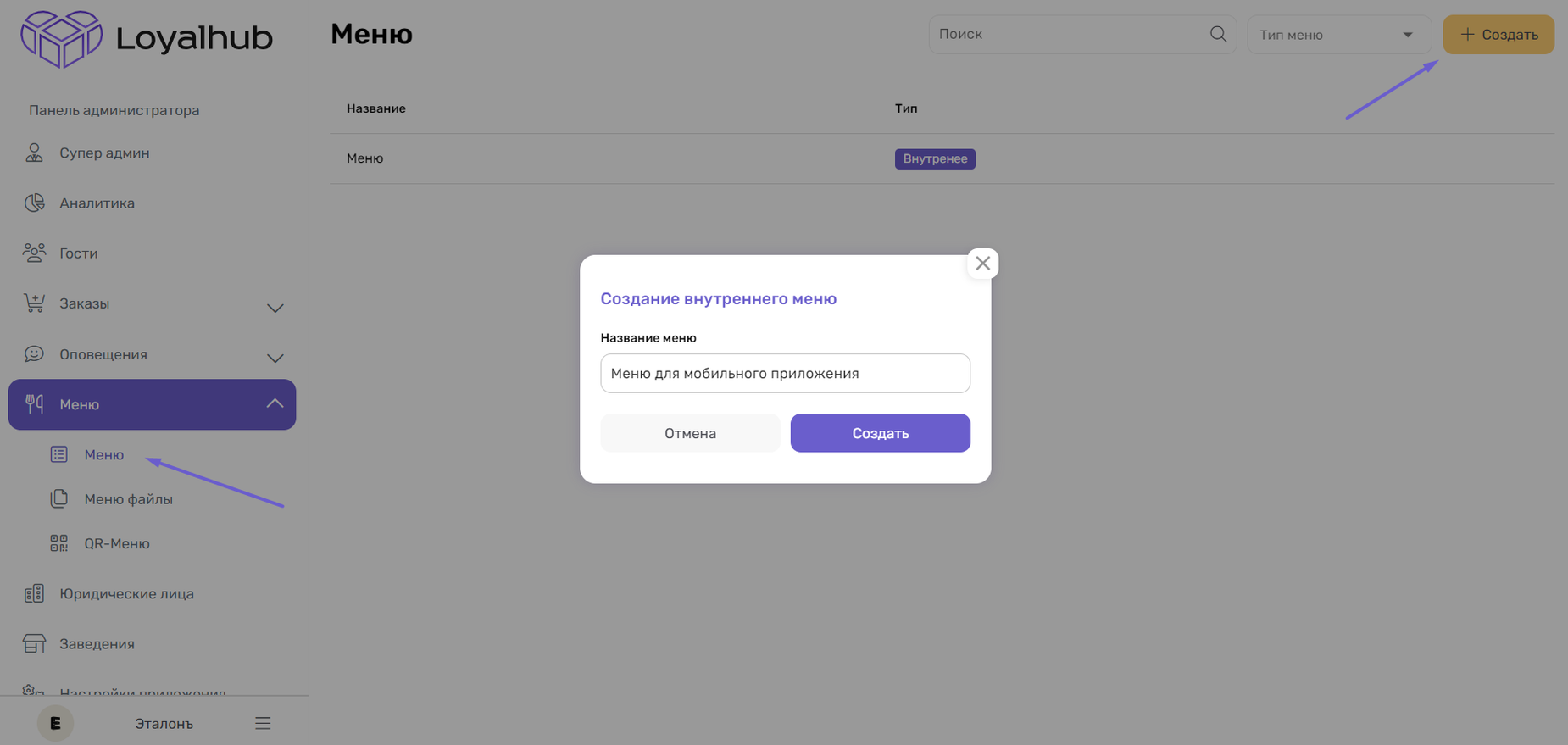
На этом этапе меню создано и можно перейти в него для дальнейшей его настройки.
Основные настройки меню
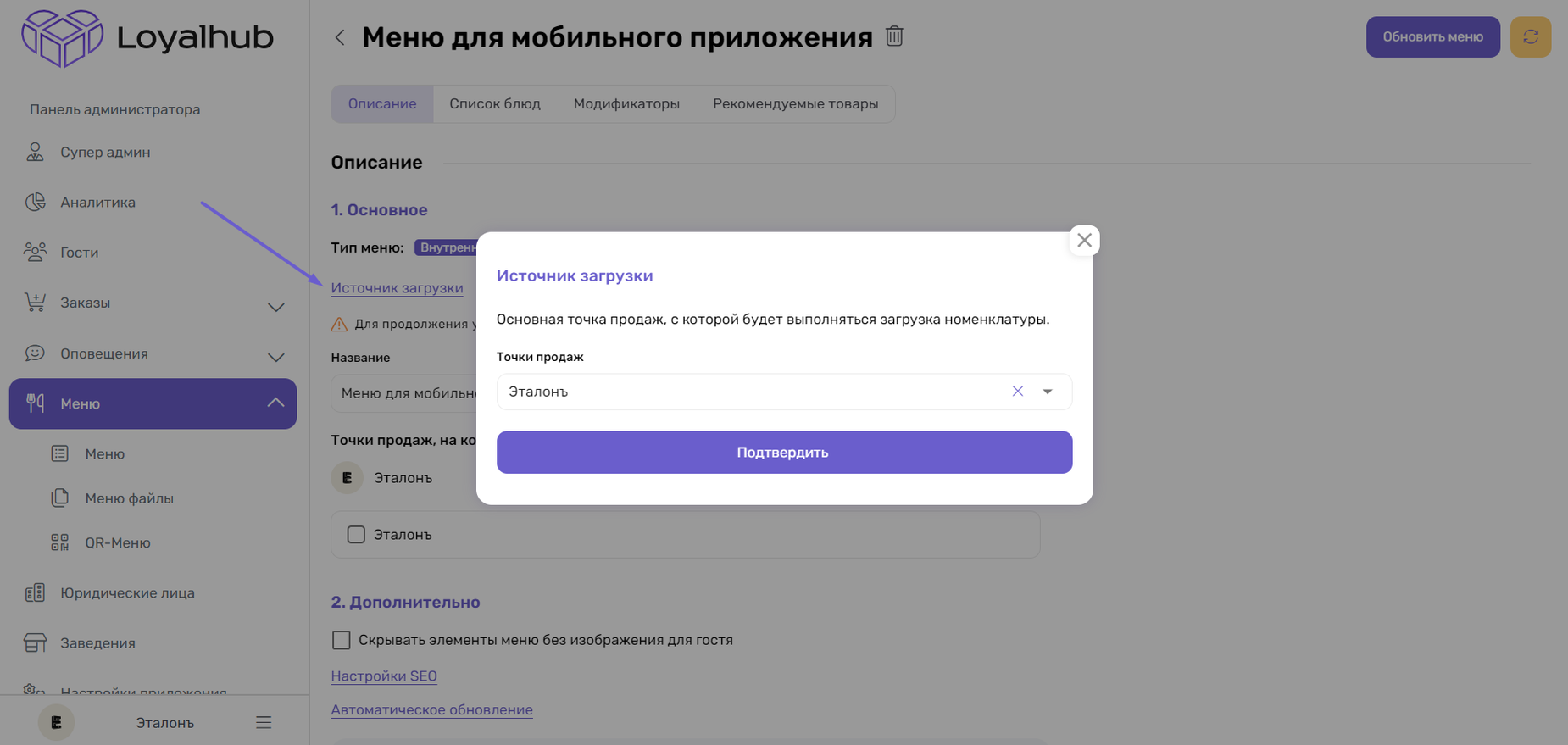
После создания номенклатуры необходимо выбрать источник её загрузки. Для этого во вкладке Описание нажмите на Источник загрузки и во всплывающем окне выберите точку с которой необходимо загружать номенклатуру, далее нажмите на кнопку Подтвердить.
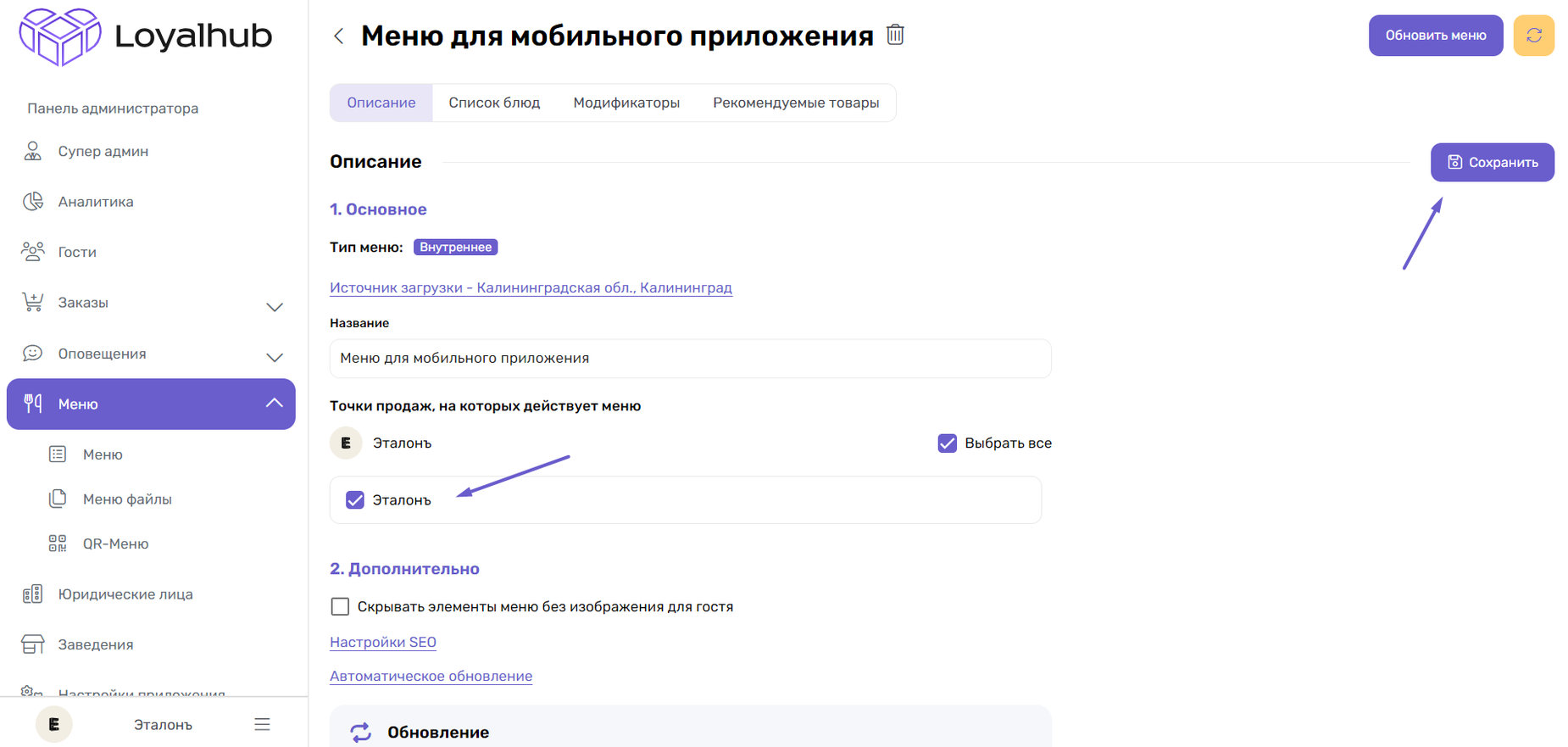
После того как выбран источник загрузки номенклатуры - выберите точку продаж, на которой будет доступно созданное меню. Для этого достаточно установить галочку напротив точки в пункте Точки продаж, на которых действует меню или для варианта Выбрать все. После этого можно сохранить настройки.
Загрузка номенклатуры
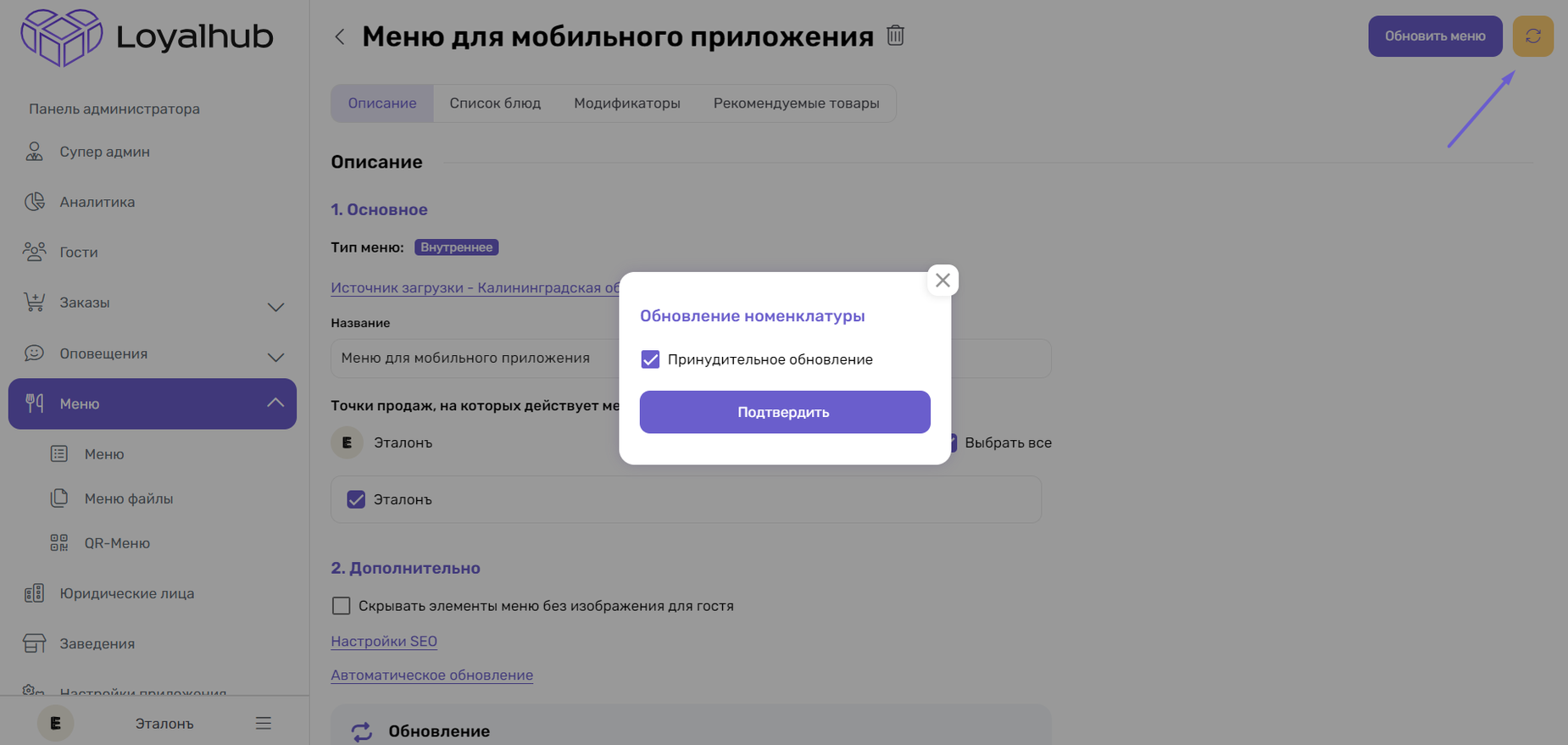
Перед началом формирования меню со стороны панели администратора необходимо произвести загрузку номенклатуры. Для этого необходимо нажать на кнопку Обновить номенклатуру, активировать параметр Принудительное обновление и нажать на кнопку Подтвердить.
После того как номенклатура будет загружена отобразится всплывающее окно с общей информацией по данным, которые были обновлены.
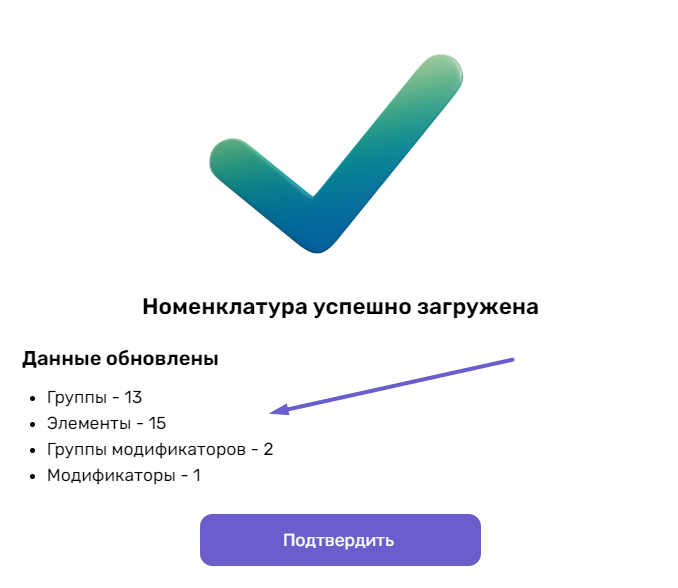
Важно: Данные выгруженные из iikoOffice становятся доступны для загрузки через 5-15 минут, после внесения изменений.
Создание категорий
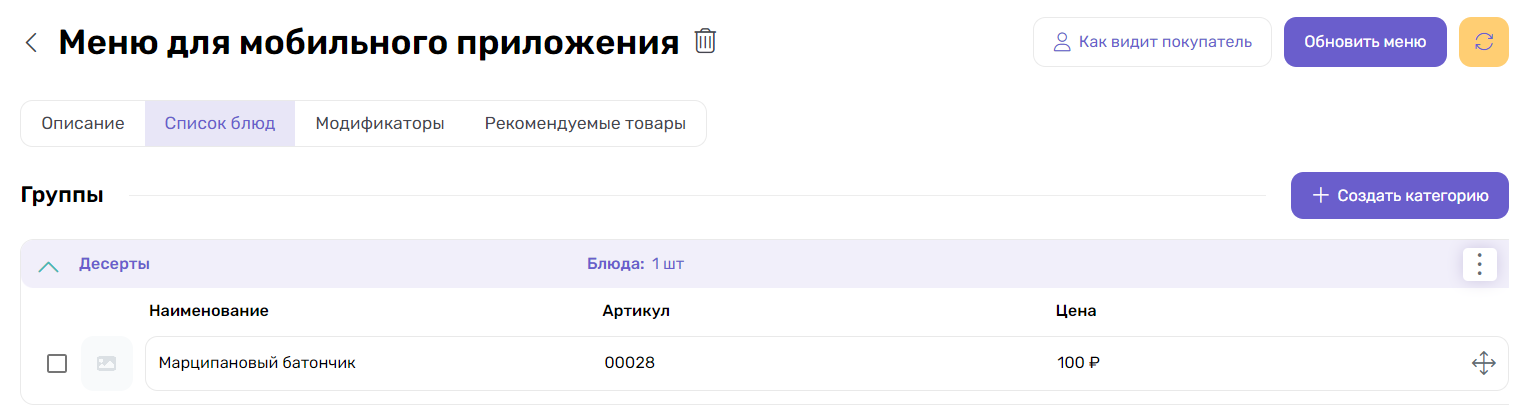
Перейдите в раздел Список блюд и нажмите Создать категорию. В открывшейся форме укажите название создаваемой категории (например Горячие блюда, Закуски, Десерты и прочее), выберите вид отображения и нажмите на кнопку Создать. Если необходимо - добавьте описание категории.
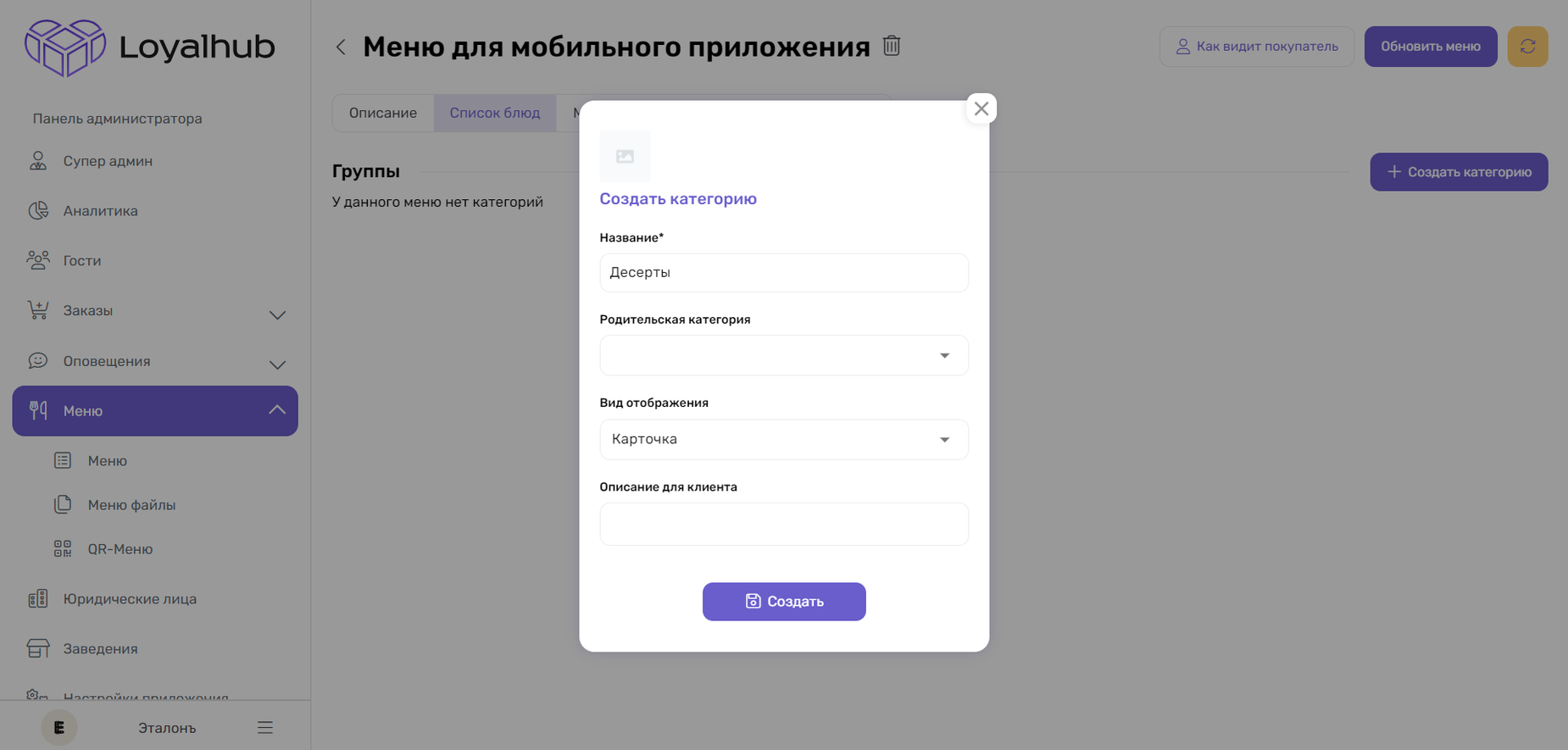
С помощью категорий можно определить и сформировать структуру внутри используемого меню.
Добавление блюд
Созданная категория заполняется блюдами выгруженными из учетной системы. Откройте меню категории и нажмите на Добавить блюда.
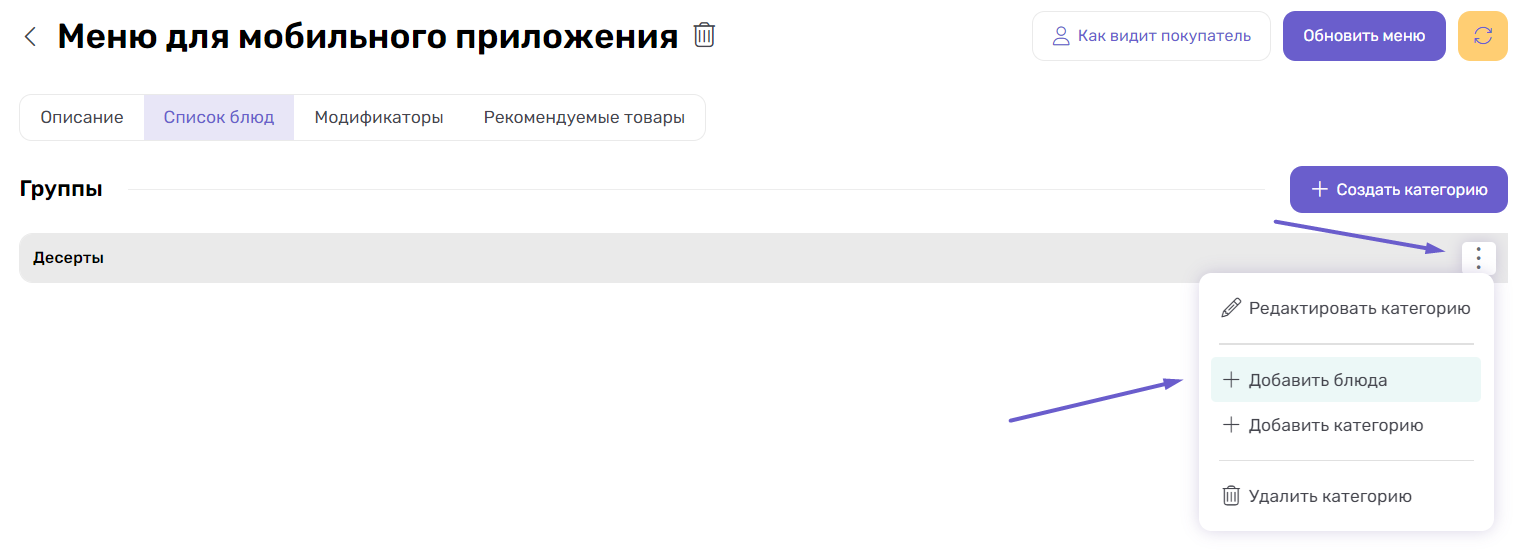
В открывшемся слайдере справа выберите позицию которую необходимо добавить в категорию и нажмите на кнопку Добавить.
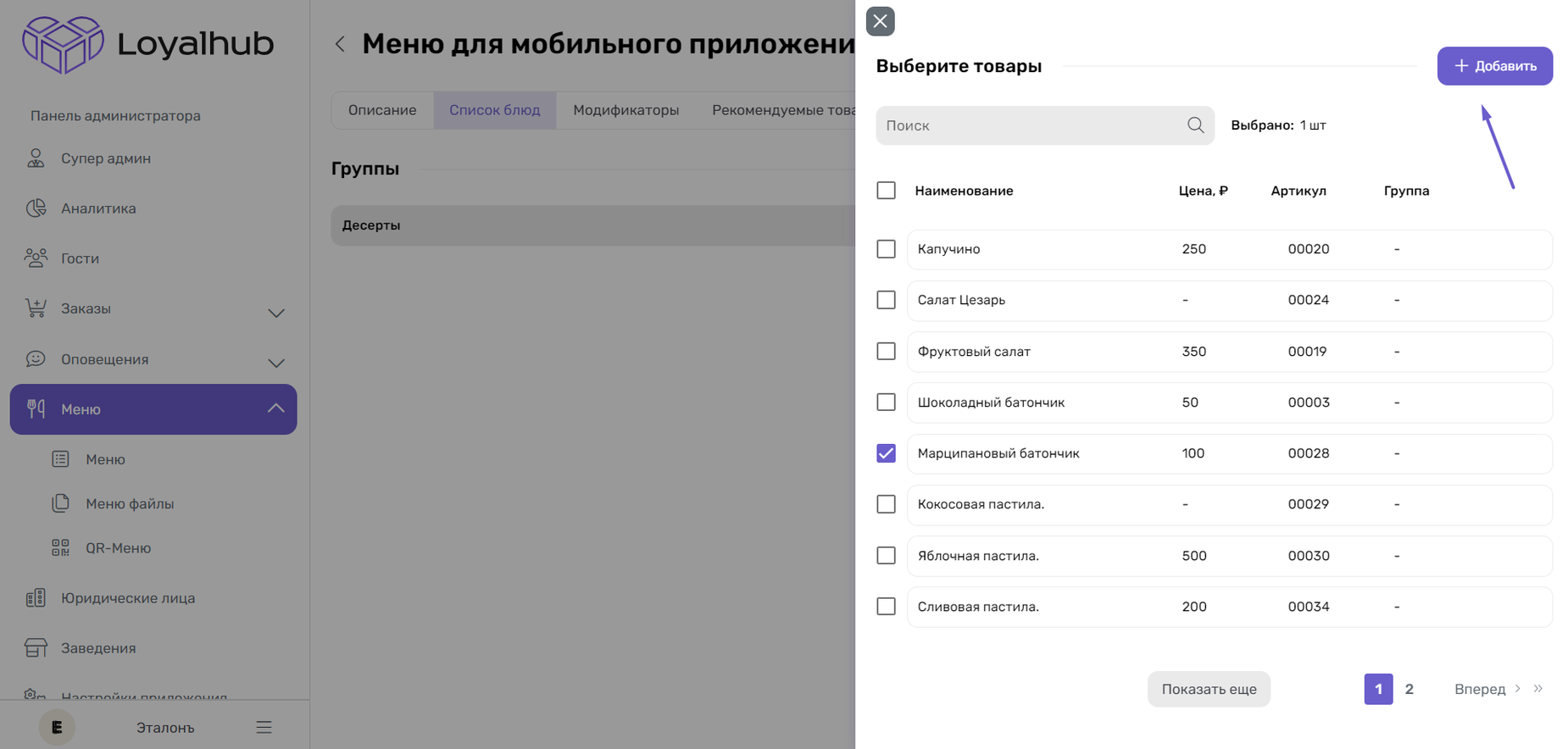
Выбранные позиции будут добавлены в соответствующую категорию.