Быстрые переходы и гибкое меню
Помогите гостю перейти от интереса к действию и настройте меню под работу ваших заведений. В этом обновлении — кнопки в новостях и баннерах, управление видимостью категорий по точкам продаж и защита ручного оформления при синхронизации.
👆 Новости и баннеры: ведите гостя к нужному действию
Рассказываете о новом блюде? Добавьте к новости кнопку «Посмотреть блюдо», чтобы гость открыл его карточку прямо из публикации. Для других сценариев можно выбрать категорию меню, бронирование, доставку или внешнюю страницу.
Свои кнопки для каждой новости. Задавайте подписи, выбирайте действия и меняйте порядок. На клиентском сайте кнопки располагаются друг под другом; нажатие закрывает новость и открывает выбранный сценарий.
Переход из баннера киоска. Нажатие на баннер в шапке каталога выполняет его первое действие. Свайп по-прежнему переключает баннеры.
Где настроить: «Оповещения» → «Новости» → нужная новость → «Действия». Для баннера задайте действие у соответствующего элемента очереди.
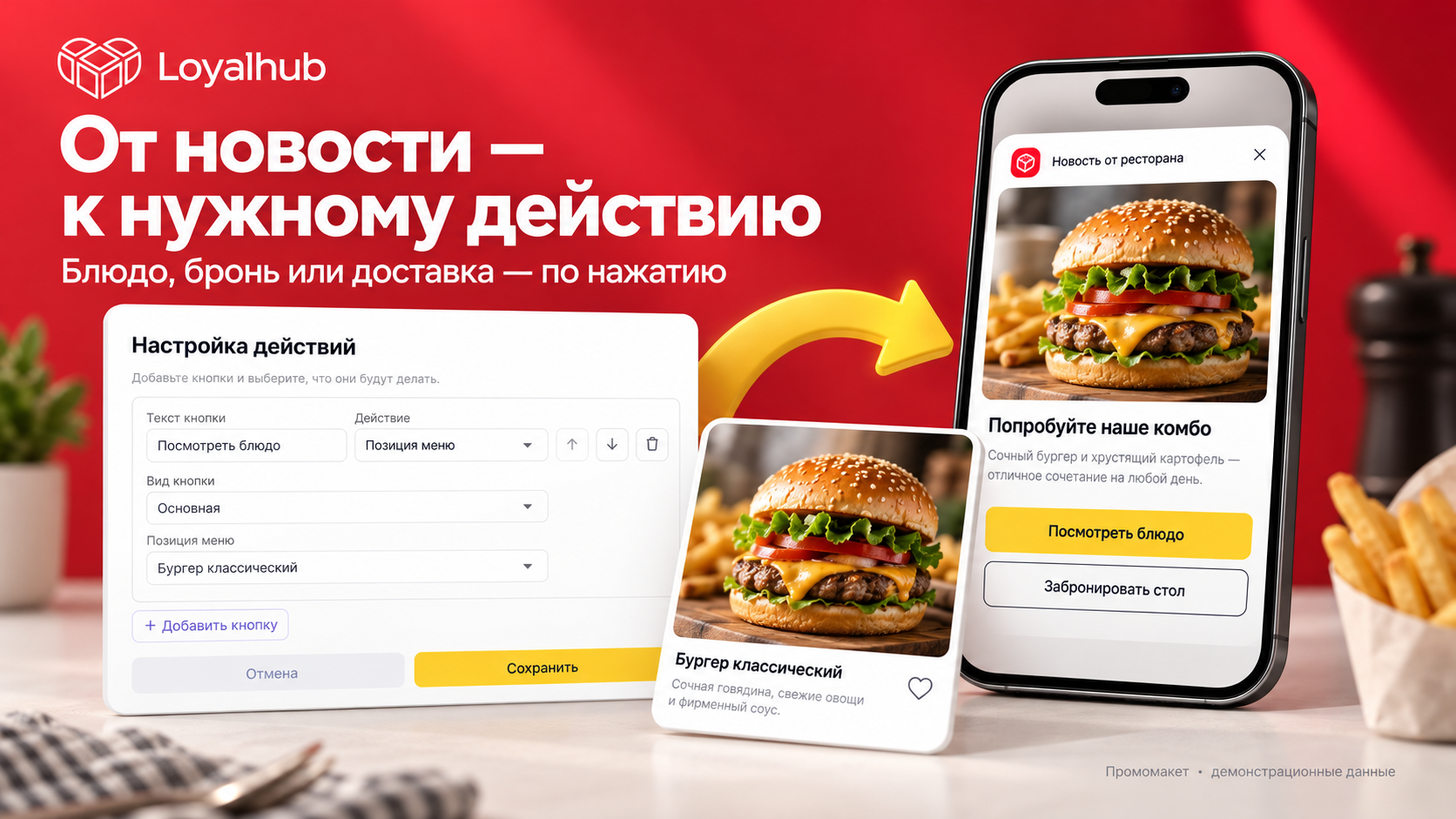
Для бронирования гостю нужно войти. Кнопки открывают существующие сценарии: оформление заказа или брони гость завершает сам. Обновление относится к новостям клиентского сайта и баннерам в шапке каталога киоска.
📍 Категории меню: выбирайте, что показывать в каждой точке
У заведений одной сети может отличаться ассортимент. В настройках категории теперь можно выбрать точку продаж и указать «Отображается» или «Скрыт» — так же, как для отдельного товара.
Например, оставьте категорию «Напитки» в кафе на Центральной и скройте её в кофейне у парка. Скрытие категории убирает из гостевого каталога всю её ветку: подкатегории и товары.
Настройки добавляются прямо в списке: выберите точку и состояние, затем сохраните изменения вместе. «Отменить» возвращает ранее загруженные значения. Раздел доступен и во внешнем меню.
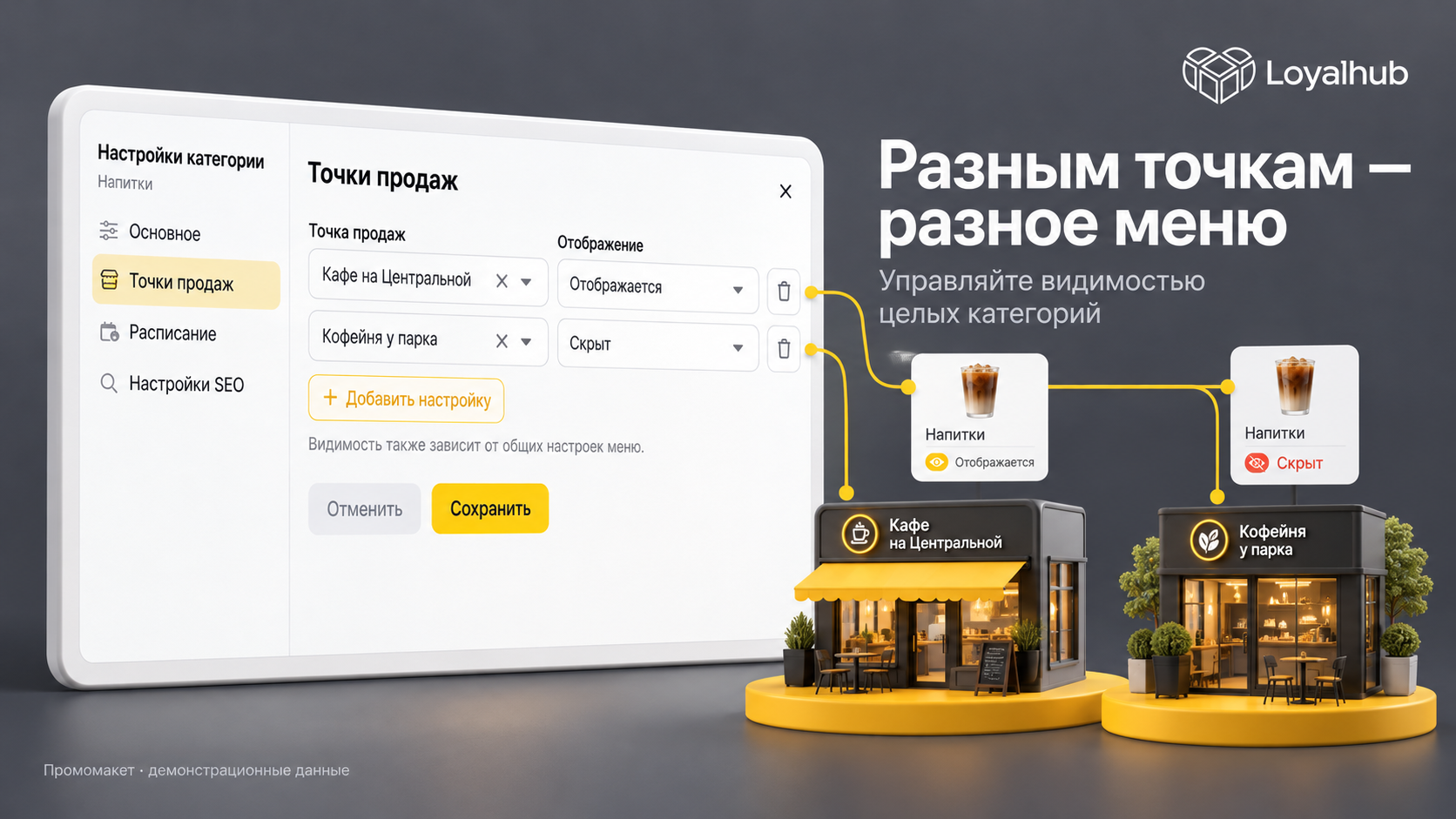
Где настроить: «Меню» → нужное меню → «Список блюд» → редактирование категории → «Точки продаж». Для товара откройте аналогичный раздел его настроек.
Правила применяются при выбранной точке продаж. Значение «Отображается» не отменяет стоп-лист, расписание, скрытие родительской категории и другие ограничения доступности.
🛡️ Синхронизация меню: сохраняйте ручное оформление
Подобрали фотографии, расставили блюда в нужном порядке или скрыли отдельные позиции? Выберите параметры, которые не нужно обновлять из внешней системы. Для категорий и товаров предусмотрены отдельные настройки видимости, порядка и изображений.
Защищённые значения сохраняются при последующих обновлениях, включая принудительное. Новые позиции получают исходные данные при первой загрузке, а при защищённом порядке добавляются в конец списка.
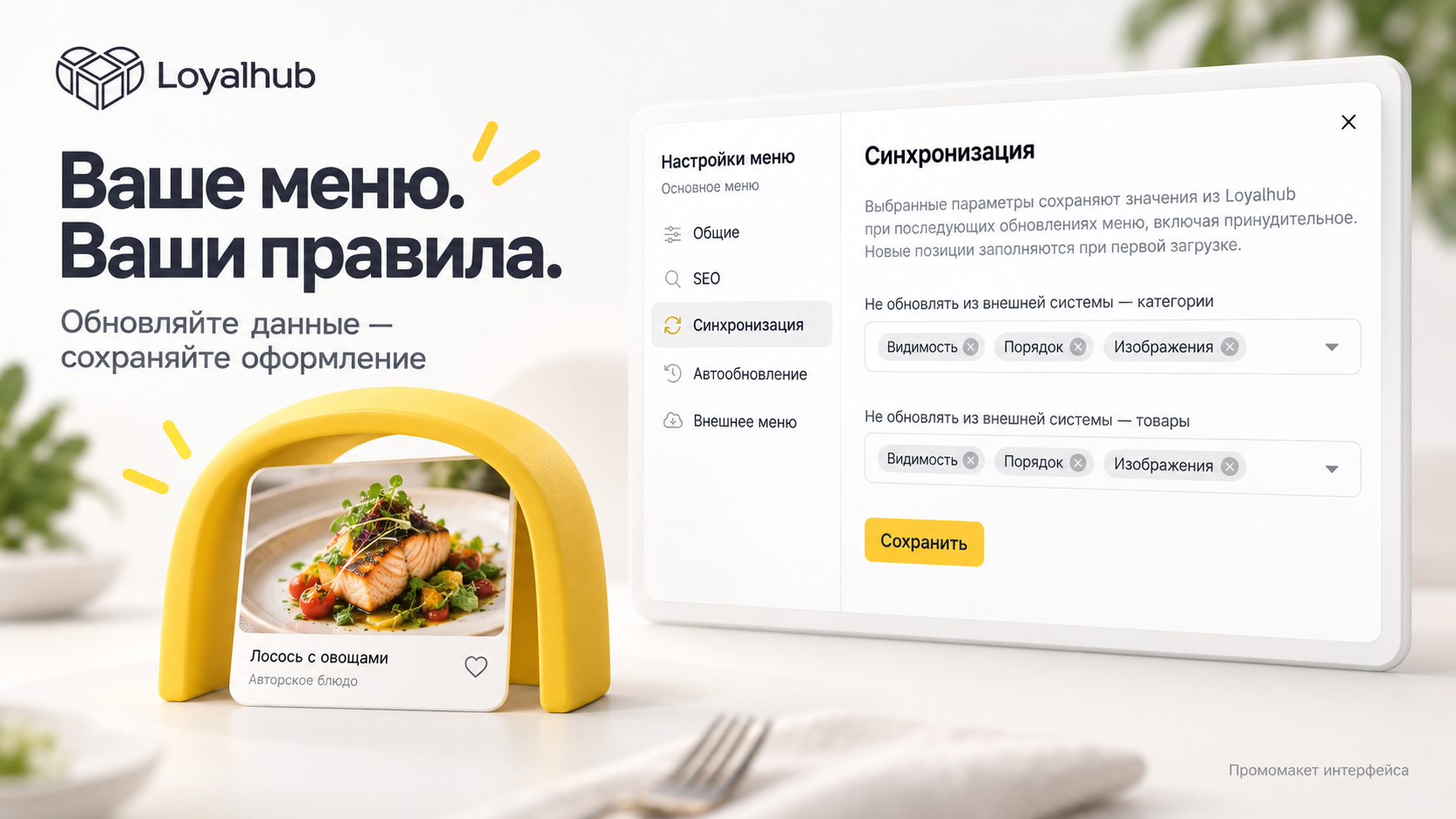
Где настроить: «Меню» → нужное меню → «Описание» → «Настройки» → «Синхронизация». Сохранённые ограничения видны на странице меню в блоке «Не синхронизируется».
После сохранения настроек доступность ручного редактирования меняется сразу — перезагружать страницу не нужно. Изображения категорий на текущем этапе хранятся локально.
✨ Удобнее в ежедневной работе
Продолжайте редактирование категории после сохранения. Окно и выбранный раздел остаются открытыми, даже когда список категорий обновляется.
Ориентируйтесь в знакомых настройках. Точки продаж, расписания, действия, периоды подписок, товары за бонусы и элементы очередей получили согласованное оформление списков и кнопок.
Редактируйте SEO с меньшим числом лишних действий. После выбора переменной меню закрывается, а курсор остаётся сразу после вставки.
Начните с одной новости и одного меню: выберите полезное действие для гостя, проверьте видимость категории по точкам и сохраните поля, оформление которых вы хотите контролировать самостоятельно.